Les variables vous permettent de personnaliser vos questionnaires et vos messages d’invitation en y intégrant automatiquement des informations propres à chaque répondant telles que son prénom, une métadonnée de l’envoi ou une réponse donnée plus tôt dans le questionnaire. Vous pouvez aussi afficher un texte différent selon une condition.
Où utiliser des variables
Vous pouvez insérer des variables dans:
- le titre et la description des questions et des instructions;
- le titre et la description des sections;
- les choix de réponses, les choix secondaires, les lignes et colonnes des matrices, les libellés des échelles et l’unité des questions texte;
- le libellé du champ commentaire;
- le message d’invitation courriel (sujet, contenu et texte du bouton) et SMS.
Syntaxe
Une variable s’écrit entre doubles accolades : {{ type.nom }}. Cette variable est remplacée par le texte souhaité au moment de l’envoi de l’invitation ou de l’affichage du questionnaire à l’usager.
Exemple :
- Deux variables sont configurées dans un message d’invitation:
Bonjour {{ patient.first_name }}, voici votre suivi pour la clinique {{ metafields.clinique }}.
- L’usager reçoit le message suivant: Bonjour Jeanne, voici votre suivi pour la clinique Lime Santé.
Variables disponibles
| Variable | Valeur affichée |
|---|---|
{{ metafields.cle }} | La valeur de la métadonnée associée à l’envoi. Remplacez cle par la clé de la métadonnée. Contactez notre équipe de soutien client pour obtenir la liste des métadonnées disponibles au sein de votre espace de travail Lime. |
{{ patient.external_patient_id }} | L’identifiant unique du patient (lorsque le suivi patient est activé). |
{{ patient.identifiant_du_champ }} | Un champ du dossier patient, par exemple {{ patient.first_name }}. Remplacez identifiant_du_champ par l’identifiant du champ. Pour un champ adresse, ajoutez _address1, _address2, _city, _province ou _postal_code à l’identifiant. |
{{ attributes.nom }} | Un attribut personnalisé du patient, désigné par son nom dans la langue principale du questionnaire. Si le nom contient des espaces ou des accents, écrivez-le entre crochets et apostrophes : {{ attributes['Médecin traitant'] }}. |
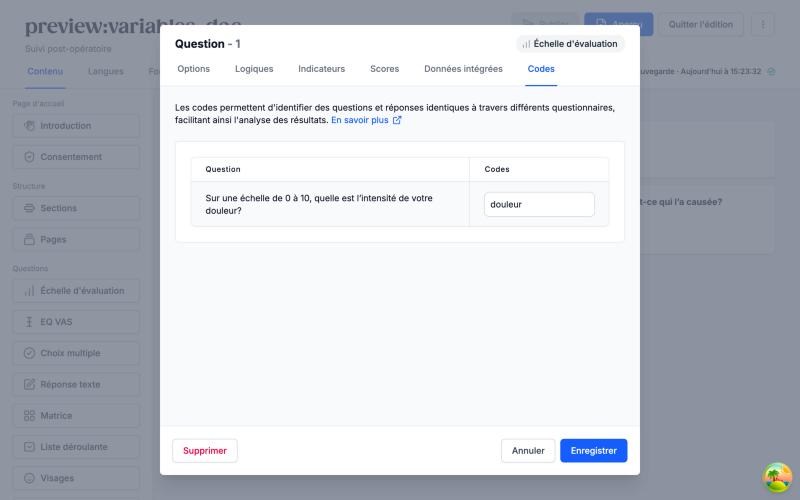
{{ answers.code }} | La réponse donnée à une question précédente. Remplacez code par le code de la question, défini dans l’onglet Codes de la question. |
Insérer une variable dans une question
- Accédez à la liste des Questionnaires par la navigation principale.
- Accédez à la page de détail du questionnaire, puis cliquez sur Modifier.
- Ouvrez la question à modifier.
- Dans le champ Question ou Description, tapez la variable entre doubles accolades, par exemple
{{ answers.douleur }}.
- Cliquez sur Enregistrer, puis publiez le questionnaire.
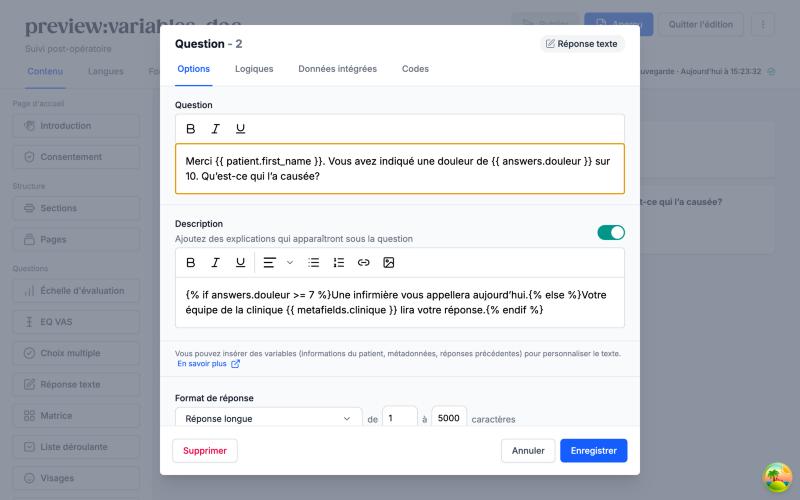
Pour réutiliser une réponse, la question d’origine doit avoir un code et être placée avant la question qui l’affiche. Le code se définit dans l’onglet Codes de la question :
Afficher un texte selon une condition (si / sinon)
Vous pouvez afficher un texte différent selon une réponse ou une métadonnée. Une condition commence par {% if ... %}, peut proposer une autre option avec {% else %} et se termine toujours par {% endif %}.
Selon une réponse à une échelle
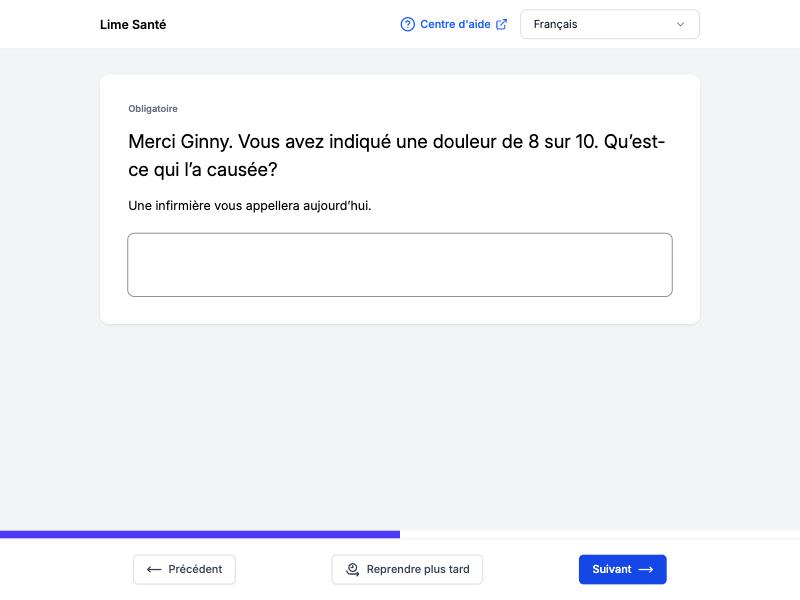
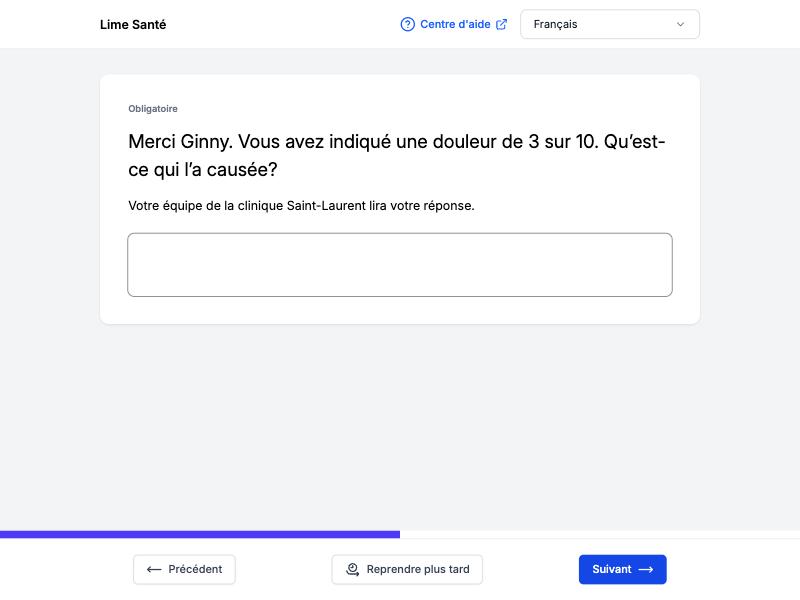
{% if answers.douleur >= 7 %}Une infirmière vous appellera aujourd’hui.{% else %}Votre équipe de la clinique {{ metafields.clinique }} lira votre réponse.{% endif %}
Un répondant qui a choisi 8 voit :
Un répondant qui a choisi 3 voit :
Selon un texte (métadonnée ou choix de réponse)
{% if metafields.clinique == 'Laval' %}Présentez-vous au 2e étage.{% elsif metafields.clinique == 'Saint-Laurent' %}Présentez-vous à l’accueil.{% else %}Présentez-vous à votre clinique.{% endif %}
Opérateurs disponibles : == (égal), != (différent), >, <, >=, <=, ainsi que and et or pour combiner des conditions.
'Laval' et non "Laval". Avec des guillemets doubles, la condition ne fonctionne pas dans les questions.
Comparez des nombres seulement avec des questions qui donnent un nombre (échelle, nombre). Comparer une réponse texte avec un nombre affiche un message d’erreur au répondant.Prévoir une valeur de remplacement
Si une variable n’a pas de valeur pour un répondant (métadonnée absente, question non répondue ou code inexistant), rien ne s’affiche à sa place. Prévoyez une valeur de remplacement pour chaque variable que vous utilisez afin d’éviter ce cas de figure.
Remplacer une valeur avec le filtre default
Ajoutez | default: 'texte' après le nom de la variable :
| Texte à insérer | Avec une valeur | Sans valeur |
|---|---|---|
Bonjour {{ patient.first_name | default: 'à vous' }}, | Bonjour Ginny, | Bonjour à vous, |
{{ attributes['Médecin'] | default: 'Votre médecin' }} lira votre réponse. | Dre Tremblay lira votre réponse. | Votre médecin lira votre réponse. |
Vous avez choisi : {{ answers.service | default: 'aucun service' }}. | Vous avez choisi : Urgence. | Vous avez choisi : aucun service. |
Changer toute la phrase avec une condition
Quand une valeur de remplacement ne suffit pas, utilisez une condition qui permettra de reformuler la phrase au complet:
{% if metafields.clinique %}Lors de votre visite à la clinique {{ metafields.clinique }}, comment évaluez-vous l’accueil?{% else %}Lors de votre visite, comment évaluez-vous l’accueil?{% endif %}
default: 'à vous' et non default: "à vous". Rien ne s’affichera si vous utilisez des guillemets doubles.